🏆 詳しい使い方・トレード計画・利確損切りルール
赤/青ゾーンの見方・強弱シグナル活用・勝率を高めるトレード計画は更新ページで解説しています。
詳しい使用方法・トレード計画を見る →
お使いのプラットフォーム(TradingView または MT5)を選択して導入を完了させてください。

アカウントへのアクセス権限の付与完了後、以下の3ステップでチャートに追加してください。
TradingViewのチャート画面を開きます。
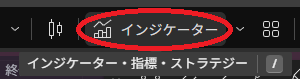
画面上部メニューにある 「インジケーター」 ボタン(または fx アイコン)をクリックします。
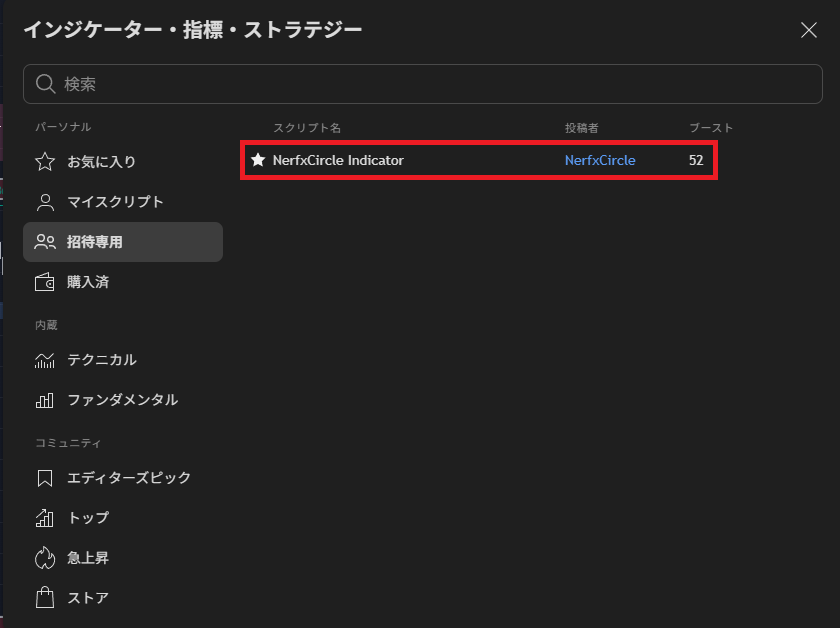
インジケーターウィンドウが開きます。
左側のカテゴリメニュー一覧から 「招待専用スクリプト」 をクリックします。
(※アクセス権限が付与されているアカウントでのみ表示されます)
リスト内に表示されている対象のインジケーター名をクリックします。
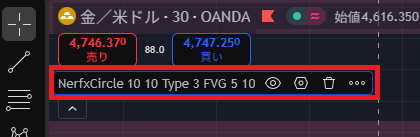
チャート画面にインジケーターが自動的に追加・表示されます!
もし「招待専用スクリプト」が表示されない場合は、TradingViewを一度ログアウトして再ログインするか、ページの再読み込み(更新)をお試しください。
※権限付与の直後は反映まで数分程度タイムラグが発生する場合があります。

MT5を起動し、上部メニューから ファイル → データフォルダを開く(またはショートカットキー Ctrl+Shift+D)をクリックします。
開いたフォルダの中にある MQL5 → Indicators フォルダに、ダウンロードした .ex5 ファイルをコピー&ペースト(保存)します。
MT5の「ナビゲーター」ウィンドウ(Ctrl+N)内の「インジケーター」項目を右クリックし、「更新」をクリックします。
表示されたインジケーターを対象のチャートにドラッグ&ドロップし、パラメータ設定画面で「OK」を押して適用を完了します。
赤/青ゾーンの判断方法、強弱フィルターの活用、利確・損切り(SL/TP)のルール、および最新アルゴリズムの機能詳細については専用のマニュアルページをご覧ください。